Prahové napätia logických úrovní. Logic Threshold Voltage Levels.

By Administrator at apríla 28, 2011 19:26
Filed Under: Non-Atari


Na stránkach:

http://www.interfacebus.com/voltage_threshold.html

je krásna tabuľka s napäťovými úrovňami jednotlivých typov integrovaných obvodov,

pretože je to fakt dobre spracované tak to stojí za zverejnenie. Ak potrebujete ísť

ešte do podrobností navštívte priamo ich stránku.


_______________________________________________________________________________

Description of TTL, ECL and CMOS Glue Logic Families:


Device Families:

TTL (74xx)                     True TTL   
74L                                  Low power  
74S                                 Schottky   
74H                                 High speed
74LS                                Low power - Schottky               
74AS                               Advanced - Schottky        
74ALS                             Advanced - Low power - Schottky               
74F(AST)                       Fast - (Advanced - Schottky)       
74C                                  CMOS...................check Vcc levels    
74HC (U)                        High speed - CMOS (Unbuffered output)       
74HCT                             High speed - CMOS - TTL inputs           
74AHC                            Advanced - High speed - CMOS               
74AHCT                          Advanced - High speed - CMOS - TTL inputs  
74FCT (-A)                     Fast - CMOS - TTL inputs (speed variations)
74FCT (-T, -AT)             Fast - CMOS - TTL inputs (speed variations)
74AC                               Advanced - CMOS                            
74ACT                             Advanced - CMOS - TTL inputs              
74FACT                           AC, ACT (Q) series                     
74ACQ                            Advanced - CMOS - Quiet outputs                
74ACTQ                          Advanced - CMOS - TTL inputs - Quiet outputs

   Bus Driver Families

74ABT                             Advanced - BiCMOS - Technology                
74ABTE                           ABT - Enhanced Transceiver Logic               
74ABTH                           Advanced - BiCMOS - Technology - bus Hold  
74BCT                              BiCMOS - TTL inputs                       
74BTL                               Backplane - Transceiver - Logic            
74GTL                               Gunning - Transceiver - Logic              
74GTLP                            GTL Plus                               

   Low Voltage Families

74ALB                             Advanced - Low Voltage - BiCMOS                
74LV (U)                          Low - Voltage (Unbuffered output)          
74LVC (R) (U)                 LV - CMOS (damping Resistor)(Unbuffered output)
74LVCH                            Low - Voltage - CMOS - bus Hold                
74ALVC                            Advanced - Low - Voltage - CMOS                
74LVT (R) (U)                 LV - TTL  (damping Resistor(Unbuffered output) 
74LVTZ                             Low - Voltage - TTL - High Impedance power-up  
74ALVC (R)                     ALV - CMOS (bus Hold) (damping Resistor)   
74ALVCH                         Advanced - Low - Voltage - CMOS - bus Hold 
74LCX                               LV - CMOS (operates with 3v & 5v supplies) 
74VCX                              LV - CMOS (operates with 1.8v & 3.6v supplies

4000                                 True CMOS (non-TTL levels)             

  ECL Device Families:

MEC I                                8nS*               
MEC II                              2nS*                   
MEC III                            (16XX)  1nS*  .......* = Rise & Fall Times 
101xx                               100 series 10K ECL, 3.5nS*             
102xx                               200 series 10K ECL, 2.5nS*             
108xx                               800 series 10K ECL, voltage compensated, 3.5nS*
10Hxxx                            10K - High speed, voltage compensated, 1.8nS*
10Exxx                             10K - ECLinPS, voltage compensated, 800pS* 
100xxx                            100K, temperature compensated                  
100Hxxx                          100K - High speed, temperature compensated 
100Exxx                          100K - ECLinPS, temp, voltage comp., 800pS*


____________________________________________________________________

Rate post:

Data transfer ATARI Portfolio - PC.

By Administrator at apríla 26, 2011 10:35
Filed Under: ATARI Portfolio


APF = Atari Portfolio


Na prepojenie Atari Portfolia spolu s PC pomocou paralelného rozhrania je potrebný

káblik. Môžete ho kúpiť, ale môžete si ho urobiť aj sami. Potrebujete na to dva

konektory Canon 25 M (samček) a viacžilový káblik.

Zapojenie využíva 6 žíl, na každej strane je konkrétny pin pripojený na rovnaké číslo

pinu na druhej strane (2-2, 3-3, 11-11, 12-12, 13-13, 18-18).


Znovu zdôrazňujem - na prenos dát potrebujete mať k dispozícii paralelné rozhranie!


pin:    význam:         

2    data z PC do APF
3    hodiny z PC do APF
11  ?
12  hodiny z APF do PC
13  data z APF do PC
18  zem


Atari Portfolio - ďalej len APF, má v niektorých aplikáciách zabudovaný prístup

priamo do setupu ATARI stlačením a podržaním klávesy S, kde z menu môžeme

vyvolať FILE_TRANSFER, kde potom volíme jednu z troch funkcií:


TRANSMIT - vysielanie - poslať súbor do druhého PC, buď zadáme názov súboru,

alebo medzerníkom zobrazíme obsah aktuálneho adresára a vyberieme konkrétny

súbor, potvrdíme klávesou Enter.

WAITING_FOR_CONNECTION - čakáme na spojenie s PC


RECEIVE - stiahnutie súboru z vášho počítača, zase treba napísať cestu, po stlačení

Enter potvrdíme, po stlačení Enter môže začať prenos


SERVER - toto používame len vtedy ak chceme ovládanie riešiť pomocou PC

Ak chceme použiť v APF TRANSMIT, alebo RECEIVE, musíme na PC použiť program

FT.COM s nastavením SERVER (FT.COM SERVER). Z toho vyplýva, že jeden z pripojených

počítačov musí byť pripojený ako SERVER.

Na PC môžeme použiť program FT.COM, alebo jeho rozvinutejšiu verziu FTMENU11.COM.

FT.COM ponúka 4 funkcie, tri sú rovnaké ako na APF, LIST umožňuje zobraziť obsah

aktuálneho, alebo zadaného adresára v APF.

FTMENU11.COM zase dáva viacej informácií a dáva ich v oknách, preto je možné vybrať

na prenos aj viacero súborov.

APF musí byť vtedy nastavený ako SERVER.

Rýchlosť prenosu dát je nízka, cca 0.5KB za sekundu, je to tým že prenos je dvojbitový,

ale zase ak nepotrebujeme často prenášať údaje nie je to také zlé a pri našich mašinkách

už tá rýchlosť rolu veľmi nehrá.


Download FT.COM:

ft01.zip (8,04 kb)

Download FTMENU11.COM:

ft02m11.zip (38,03 kb)

____________________________________________________

Rate post:

Zdroj 5V/2A. Power supply 5V/2A.

By Administrator at apríla 21, 2011 16:48
Filed Under: Atari


Momentálne som postavil klasický napájací zdroj pre testy

s ATARI - 5V/2A, nie je to spínaný zdroj. Má aj ručkové

meracie prístroje, chladenie je nútené malým ventilátorom.

Ventilátor beží na polovičné napájacie napätie a tak je veľmi

tichý, prietok vzduchu je pritom viac ako dostatočný

- otestované.

Za kvalitu fotografií sa ospravedlňujem, bol to malý kompakt

ktorý som mal v tom okamžiku k dispozícii a teda že s ním

ako-tak zaostriť bolo umenie.

Nejaké ďalšie úpravy pre tento zdroj nechystám, možno

ešte príde k prestriekaniu farbou aby to vyzeralo trošku

viac k svetu, momentálne je to proste ešte len polotovar.


Prečo práve takýto zdroj ?

- boli k dispozícii už zmieňované "šuplíkové zásoby" a tak

  isto som mal doma dosť cuprextitu ...

- pri oživovaní potrebujem niečo hodne stabilného, odolného

  a mám aj informáciu o odbere a či je v poriadku aj výstupné

  napätie

- zdroj sa dá použiť aj pre iné zariadenie

- ak je všetko O.K., spokojne zariadenie môžem používať

   už aj zo spínaným zdrojom

- nútené chladenie som si vyskúšal v tomto zdroji preto, že

  mám v pláne postaviť niečo čo práve nútené chladenie

  bude vyžadovať a tak to bola dobrá škola, vlastne som si

  otestoval čo môžem čakať pri vývoji svojho zariadenia


Pohľad do vnútorností zdroja, na foto to nevidieť, ale vstup

vzduchu je na na spodnej strane priamo pod meracími

prístrojmi, je tam cca 2cm široká medzera po celej šírke.

Dostatočný prietok je tiež zabezpečený vysokými gumovými

nožičkami - asi 1cm vysokými.


Tak je zabezpečené. že vzduch prúdi priamo na rebrá

chladiča stabilizátora a postupuje cez celý zdroj k ventilátoru.

Chladič na diódy je taký čo som zohnal, príde tam nakoniec

taký čo nebude až tak veľký a prestup vzduchu bude ešte

lepší.

Ako som už spomínal - zdroj sa bezpečne uchladí a vôbec

neprichádza k zohriatiu transformátora a ani chladiča

stabilizátora. Aj pri použití zobrazeného chladiča usmerňovača

vzduch bez problémov prúdi cez vrchnú časť krabičky - nie

je to vidieť, ale je tam nad tých chladičom ešte asi 1cm

miesta a tak ten vzduch tam prúdi fakt bez problémov.


Tu je trošku vidieť v prednej časti medzeru na vstup vzduchu.

Na pravej strane vedľa transformátora je vidieť sieťový filter.


Ešte jedno foto.


Zadná časť - sieťová časť, je tam sieť. filter, ventilátor má

dostatočný odstup aby k nemu mohol prúdiť vzduch.

Pod sieťovou časťou je ešte ochranná nevodivá podložka

ako ochrana. Matičky pre uchytenie vonkajších šróbov sú

priamo nacínované na plošný spoj.


Takže jedna univerzálna doštička, kopa cuprextitu, nejaké

súčiastky čo som mal doma a máme celkom slušný zdroj

na testovanie.


Proste prišiel deň keď ma začali svrbieť prsty a potreboval

som chytiť do ruky pájkovačku - a toto bol výsledok.

_______________________________________________________________________________

Rate post:

Poznámky 038. Noise Atari Demoparty. Notes.

By Administrator at apríla 20, 2011 07:47
Filed Under: Atari

 Smutná správa - akcia zrušená,

 vraj malý záujem. Škoda, ale

 zdá sa že Atari na Slovensku

 nejakú párty neuživí, ešte k tomu

 ak krátko predtým bol Forever.

 Že by zlé načasovanie ? No nič, noisákom držím palce aby to doriešili k spokojnosti

 ataristov.

_______________________________________________________________________________

Momentálne som postavil klasický napájací zdroj pre testy s ATARI - 5V/2A, nie je to

spínaný zdroj. Má aj ručkové meracie prístroje, chladenie je nútené malým ventilátorom.

_______________________________________________________________________________

Ako zisťujem niektoré zdroje podkladov o ATARI postupne vysychajú - stránky prestávajú

fungovať a tak podkladov je menej a menej. Tento trend asi bude pokračovať, čo sa dá

robiť.

_______________________________________________________________________________

Ako ďalšiu vec chystám vybrať zo základnej dosky pôvodný operačný systém a nahradiť

ho pätičkou a "natrepať" tam 8 operačných systémov do dvoch Epromiek 27512. Prečo

práve 8 OS a prečo práve 27512 ? Chcem len vyskúšať čo ktorý OS dokáže, normálne

skutočne stačí pôvodný OS a QMEG (teda aspoň mne to doposiaľ vždy stačilo) a 27512-ky

mám v šuplíku a mám ich dostatok. Prerábka nebude dlho trvať, ale otestovanie jednotlivých

OS je dlhodobá záležitosť a teda tu si netrúfam radiť čo sa komu bude hodiť. Ak je tam

pätička potom môžete testovať a ak sa OS "nehodí do krámu" tak ho jednoducho nebudete

používať. Ja si to tiež chcem dať len na jeden počítač, nevidím zmysel dávať si to na všetky.

________________________________________________________________________________

Rate post:

ATARI 65XE - 320KB RAM.

By Administrator at apríla 19, 2011 10:04
Filed Under: Atari

ATARI 65XE - 320KB RAM.


Toto je len pár riadkov práve na typ ATARI 65XE. Tento typ nevlastním, preto len

takto stručná informácia.

Nič nie je občas jednoduché a tak prerábka ATARI 65XE  na 320KB RAM je o niečo

zložitejšia ako je to u ATARI 800XE.

Info: prerábka je len pre skúsenejších, aby ste si nezničili počítač !


Pretože tu nie sú dve rady pre pamäte je potrebné napájkovať nové

RAM 41256 na pôvodné pamäte, pričom sa vyhne pin 15 a tie sa

potom navzájom prepoja medzi sebou a potom spolu s MMU.

Tak isto obvod GAL CO25953-20 je potrebné umiestniť priamo na

základnú dosku, najlepšie sa priamo napájkuje (iba pin 16 +5V a pin 8 - Gnd),

ostatné nožičky sa vyhnú nahor a priamo sa potom prepájajú s ostatnými súčiastkami,

to isté sa týka aj multiplexoru.

Ako sami vidíte, je tam toho "drátovania" podstatne viac - aj práce je viacej, ale ak

budete postupovať pekne bod za bodom dielo by sa malo podariť.

GAL CO25953-20 je ten horný obvod obložený bužírkou, druhý obvod pod ním je

multiplexor (74LS158, alebo 74LS157).


S najväčšou pravdepodobnosťou  je možné nahradiť multiplexor typu LS za obvod

74HC157, alebo 74HC158 - zatiaľ som to netestoval.


Na nasledujúcej stránke je úprava ATARI 65XE, tu je pekne vidieť že tu je len jedna

rada pamätí a preto sa musia pripájať  nové pamäte ako druhá vrstva na pôvodné

- tzv. "piggy back" riešenie, z nižšie uvedenej  stránky sú prevzaté aj obidva obrázky

prerábky ATARI 65XE na 320KB - link (polish):

http://www.arsoft.netstrefa.pl/ares.htm

____________________________________________________________________

Na uvedenom linku nie je priamy popis rozšírenia, sú tam len obrázky a tak teda

pridávam popis priamo od autora - Scotta Petersona:

(Ja už len dodám že obvod 74LS158 môžeme smelo nahradiť obvodom 74LS157,

interne v RAM čipoch bude adresovanie iné, ale na funkciu to vplyv mať nebude.)


The 65XE 130XE/320K Upgrade!

by Scott Peterson

I have written the following documentation in such a manner that you can
use it to help you keep track of your progress as you assemble this memory
enhancement. Simply place a check in the space provided as you proceed. This
will allow you to readily follow your progress, and pick back up where you
left off if you should have to stop.

Once you have finished this upgrade you will then have in your possession an
Atari 65XE with 320K of total ram. This is broken down into chunks of 64K of
standard ram, and 265K of page mapped ram. This upgrade is 100% compatible
with the previous 130XE/320K upgrade and therefore will run all programs that
the earlier enhancement ran.

Disclaimer:

The Author nor this BBS claim any responsibility for any type of damages
incurred by do this modification

The equipment you will need is:

A: A medium sized Phillips head screwdriver.

B: A very small jeweler's screwdriver with flat blade.

C: Soldering wick (recommend Chem-Wik .100 inch size), or vacuum desoldering
pump.

D: Soldering station (like Weller model WTCP), or LOW wattage soldering
pencil of the 15-25 watt variety.

E: Small pair of needle-nosed pliers.

F: #30 gauge wire (Jameco #130 BE)

G: Wire stripping tool for #30 gauge wire ("Clip and Strip" Jameco #CAS-130).

H: Heat shrink tubing or black electrical tape (tubing preferred).

I. Small pair of wire snippers.

J: Optional: Small carpet sample or blanket.

The parts you will need are:

A: Z1-------> 74LS158

B: Z2-------> CO25953 (Custom chip by Atari)

C: Z3-Z10---> 256K Ram chips #41256-150 (8 required)

D: R1,R2----> 33 ohm 1/4 watt resistors (2 required)

And here we go.................

1.___Place carpet sample or small blanket on a clean, uncluttered workspace
that is well lighted.

2.___Situate all tools and parts on one side of your workspace.

3.___OPTIONAL: Get a fresh cup of coffee!

4.___Place 65XE face down on carpet. Remove all screws holding cabinet
together. Turn unit over. Remove top of cabinet and lay it in a safe place.

5.___Gently pull upward with fingertips on mylar extending from keyboard and
remove it from its connector. Place this keyboard assembly with the top of
the cabinet. Place screws in a small container so they won't be misplaced.

6.___Take needle-nosed pliers and turn all twist tabs on metal shield so it
may be easily removed. Remove all screws from outer edges of PC Board and
then place screws in your container, and the top and bottom shields along
with the bottom of the cabinet should be placed with the rest of the 65xe
cabinet.

7.___Place all ICs in front of you and proceed with the following:

a.___Bend up pin number 15 on all 8 of the 41256 rams. Then snip off the thin
part of the leg so all you have left of pin 15 is the "stub" or fat portion.
Do this on all 8 rams.

b.___Bend up all pins with the exception of 8 and 16 on the 74LS158. Leave
the legs on 8 and 16 long, and snip the thin part off all other pins on this
chip.

c.___Bend up all pins with the exception of 8 and 16 on the CO25953. Leave
the legs on 8 and 16 long, and snip the thin part off all other pins on this
chip.

d.___Take both 33 ohm resistors and snip the leads so their is 1/4 of an inch
of lead left on either end of each of these resistors.

e.___Place these chips to one side, and position the 65XE motherboard in
front of you. Locate IC numbers U9 through U16. You will find them running
along the left side of the motherboard. Take a piece of tape or a small black
magic marker and place a small mark next to the IC that is labeled U12. You
see the wisdom of doing so later on in this documentation.

8.___Proceed to piggy-back ICs Z3 thru Z10 inclusive on top of ICs U8 thru
U15 inclusive. Please take your time and be sure that each chip is facing
the same direction as the integrated circuit below it. Do a good job
soldering so not only will this upgrade work well but also will be pleasing
to the eyes when you show it off to your admiring friends!

9.___Cut 7 small pieces of #30 gauge wire, and use these to connect all 8 of
the pin 15s of the piggy-backed rams.

10.___Gently turn the 65Xe motherboard over exposing the underside to your
trusty soldering iron. Cut 7 more small pieces of #30 gauge wire and then
proceed to jumper all the pin 1s of the rams. Cut another piece of #30 gauge
wire approximately one foot long and solder it to pin one also and then run
it through a convenient hole in the motherboard. Turn the motherboard back
up with parts side once again smiling up at you.

11.___Grasp the 74LS158 and proceed to piggy-back it on top of an IC on the
motherboard labeled U24 which you will find at the front right of your
computer. Make sure it is facing the same direction as the chip you are
placing it on top of and proceed to solder pin 1 of the 74LS158 to pin one
of U24. Next solder pin 16 of the 74LS158 to pin 16 of U24.

12.___Grasp the CO25953 IC and proceed to piggy-back this gem on top of U2.
U2 can be found approximately in the dead center of your 65XE motherboard.
Again, please make sure both chips are facing the same direction. Remember,
a slow, sure job is often-time the fastest job overall! Proceed the solder
pin 1 of the CO25953 to pin 1 of U2. Next, solder pin 16 of CO25953 to pin
16 of U2.

13.___Grasp one of those 33 ohm resistors you have previously trimmed and
solder one end to pin 15 of Z3. Z3 you ask? Why that is the chip which has
been piggy-backed on top of U12. U12---you know that one! that's the chip
we so wisely marked before we started!

14.___Cut a short piece of wire and attach it to the free end of the resistor
you just connected to Z3 pin 15. Run the other end of this wire to the
CO25953 pin 10.

15.___Grasp the other 33 ohm resistor and solder it to the 74LS158 pin 4
(this is one of the ones you have previously piggy-backed.) Now take the long
piece of wire you had previously connected to all of the pin 1s of the rams
and solder this to the free of your resistor.

16.___Now take the metal bottom and place the motherboard back into this
protective housing.

17.___At the front of your computer on the lefthand side you will find R108.
Desolder the end of this resistor closest to the front end of the computer.
Solder a short wire to the new free end of this resistor, put heat shrink on
the connection, and connect the wire to pin 11 of the CO25953.

18.___Our next chore is to locate U6 which can be found near the center of
the front end of the motherboard. Please be careful as the traces on this pc
board are very delicate and will not be able to tolerate much abuse. Gently
desolder pins 23 and 24 of U6. The best way to do this is take your solder
wick, place it against the leg to be desoldered,and heat it until you see the
solder beginning to flow into the wick. Turn the motherboard over and make
sure all the solder is off of the pin on this side also. Repeat this step
with pin 24 also. Then take a small, flat-bladed jeweler's screwdriver and
use it to push the pins back and forth a bit. This will free up the pins and
allow you to remove them easily and not tear the living daylights out of the
board! Turn the motherboard back with the parts side up, and use that same
jeweler's screwdriver to pry pins 23 and 24 of U6 out of the board. Leave
them extended in a horizontal direction, snip the thin part of the leg off,
thus leaving the fat parts of these 2 legs for you to connect to later.

19.___Cut a small piece of wire, and strip either end. Connect one side of
this wire to the land where pin 23 of U6 used to be. Fasten the other end of
this wire to CO25953 pin 1.

20.___Cut a small piece of wire, and strip either end. Connect one side of
this wire to the land where pin 24 of U6 used to be. Fasten the other end of
this wire to CO25953 pin 2.

21.___OPTIONAL!:Get your second cup of coffee.

22.___Cut a short piece of wire, strip both ends, and connect one side to the
74LS158 pin 1, and the other side to U17 pin 30.

23.___Cut a short piece of wire, strip both ends, and connect one side to the
74LS158 pin 2, and the other side to U23 pin 15.

24.___Cut another short piece of wire, strip both ends, and connect one side
of this wire to the 74LS158 pin 3, and the other end goes to U23 pin 16.

25.___Cut another short piece of wire, strip both ends, and connect one side
to the 74LS158 pin 15, and the other end to pin 8 of the same chip.(74LS158)

26.___Cut yet another short piece of wire, strip both ends, and connect end
of the wire to CO25953 pin 6, and the other end to U6 pin 35.

27.___Cut another short piece of wire, strip both ends once again, and
connect one side to CO25953 pin 7, and the other end to pin 8 of the same
chip. (CO25953)

28.___Cut another short piece of wire, strip both ends once again, and
connect one side to CO25953 pin 9, and the other to U17 pin 26.

29.___Connect one end of this wire to CO25953 pin 12, and the other side to
U6 pin 23.

30.___Cut a short piece of wire, strip both ends, and connect one side to
CO25953 pin 13, and the other end goes to U6 pin 24.

31.___Cut a short piece of wire, strip both ends, and connect one end to
CO25953 pin 14, and the other end goes to the same chip pin 16.(CO25953)

32.___Cut yet another short piece of wire, strip both ends, and connect one
end to CO25953 pin 15, and the other end goes to U6 pin 5.

33.___Cut another short piece of wire, connect one end to CO25953 pin 3, and
the other end goes to U23 pin 12.

34.___Cut another short piece of wire, strip both ends, connect one end to
CO25953 pin 4, and the other end goes to U23 pin 13.

35.___Cut one final piece of wire strip both ends, connect one side to
CO25953 pin 5, and the other end goes to U23 pin 14.

36.___Check all your wiring, and rearrange it to be pleasing to the eye as
well as functional.

37.___Get your SpartaDos 3.2 that has the RD.COM file on it, say a prayer and
load 'er up! If it boots you probably are ok! If not, don't panic, simply go
back through section step by step, you will find it is probably some little
error or oversight.

38.___While you have your computer open it would be a good idea to solder the
joystick jacks, the monitor, I/O and power supply ports also. It may save
you a bit of aggravation later on!

39.___Reassemble your upgraded computer by placing the top metal cover back
over the motherboard. Turn all twist tabs and then insert the appropriate
screws. Gently plug the keyboard back in, position it in its slots in the
cabinets, and then place the cabinet top on. Turn over and insert all screws.
While you have it out, why not use a bit of cleaner on it to make it sharp!
If you don't have SpartaDos, then Run, don't walk to your favorite computer
store and get it!

For you programming types, here are the control numbers for location 54017
(PORTB).

________________________________________
Bank #     Control #   Hex #

________________________________________
Bank   1 ------>131----->83
Bank   2 ------>135----->87
Bank   3 ------>139----->8B
Bank   4 ------>143----->8F
Bank   5 ------>163----->A3
Bank   6 ------>167----->A7
Bank   7 ------>171----->AB
Bank   8 ------>175----->AF
Bank   9 ------>195----->C3
Bank 10 ------>199----->C7
Bank 11 ------>203----->CB
Bank 12 ------>207----->CF
Bank 13 ------>227----->E3<--|130XE
Bank 14 ------>231----->E7<--|130XE
Bank 15 ------>235----->EB<--|130XE
Bank 16 ------>239----->EF<--|130XE

________________________________________

It is recommended to use SpartaDos 3.2, but you can also use MYDOS 4.1
or higher, and also Topdos 1.5 and higher with the 320k series of upgrades.

Enjoy your 320K 65XE!

Scott Peterson

______________

A zase toto je na dnešok všetko, majte sa, kto sa do tej úpravy pustí želám pevnú

ruku pri pájkovaní a dobrý výsledok na konci práce..

_______________________________________________________________________________

Rate post:

ATARI 800XE - 320KB RAM.
By Administrator at apríla 08, 2011 07:30
Filed Under: Atari

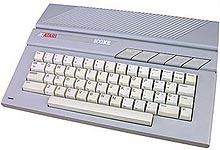
ATARI 800XE - 320KB RAM.


Pred časom (8/2010) mi prišli GAL obvody CO25953-20 z USA a stále som si nenašiel

čas prerobiť ATARI 800XE na plnokrvný  počítač 320XE, t.j. rozšírenie pamäte z 64KB

na 320KB.

Dnes nadišiel čas konečne dohnať niektoré staré resty, takže poďme na to !

Obvod C025953-20 je MMU (memory management unit) pre rozšírenie 800XE na 130XE.

Ešte pár vecí a dokážeme rozšíriť pamäť na celkom slušnú hodnotu.

Dnes je tu veľa obrázkov - viac obrázkov ako roboty, ale aby bolo pekne vidieť, krok

za krokom čo sa robí na základnej doske.

Výhodou tohoto zapojenia je to, že nikde netreba prerušovať plošný spoj a tak aj

výsledný vzhľad úpravy je dobrý a nevznikajú žiadne nepekné škrabance na základnej

doske.

Niekedy sa dá obvod GAL zohnať z inak zlého ATARI 130XE, treba skúsiť.

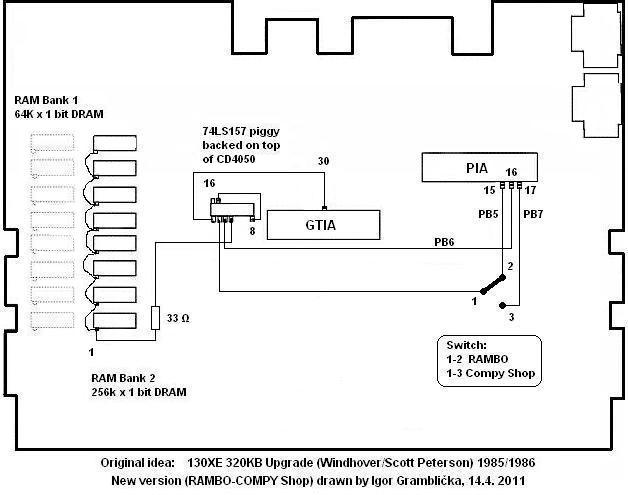
Pretože chcem mať k dispozícii rozšírenie pamäte typu RAMBO a aj COMPY Shop,

použijem jeden prepínač a tým volím aké rozšírenie mám práve k dispozícii. Pokiaľ

nepotrebujeme obidva typy rozšírenia pamäte postupujeme presne podľa schémy

a nepotrebujeme sa pripojiť na PB7 - štandartne sa používa rozšírenie typu RAMBO.


Ako vždy upozorňujem na to že zásah do počítača je na vlastné riziko

majiteľa počítača !


Rozšírenie pamäte vychádza z tohtoto článku:

320KB RAM ATARI 65XE_800XE

kto nepotrebuje čítať článok tak aspoň schéma zapojenia, ktoré som použil ja aj spolu

s prepínačom na rozšírenie typu RAMBO a COMPY shop:

___________________________________________________

Na rozšírenie potom potrebujeme zohnať nasledovné veci:

(väčšina vecí sú tzv. "šuplíkové zásoby")


- 10ks 16-pin precízna pätička

-   8ks RAM typu 41256 (120-150nS)

-   1ks GAL CO25853

-   9ks blokovací kondenzátor 0.1uF

-   1ks IO 74LS157 alebo 74LS158, v mojom prípade 74LS157

-   1ks dvojpolohový prepínač - iba ak robíme zapojenie Rambo + Compy Shop

-   1ks malý kus univerzálnej doštičky

___________________________

Na vysvetlenie:

Nerád používam štandartné pätičky, obvody z nich po čase "začínajú vyliezať", v precíznej

pätičke som sa s týmto javom ešte nestretol.

______________________________________________________________________________

Podmienkou je základná doska v počítači, ktorá nie je určená na 4 obvody 4464,

čo sú niektoré dosky v modeloch 130XE:

(2x4464=64KB=základná pamäť, ďalších 2x4464=prídavných 64KB=spolu 128KB RAM.)

Tento typ teraz nebudem rozoberať, potrebujeme základnú dosku ktorá má na

sebe miesto pre 16ks pamäťových obvodov.

______________________________________________________________________________

Ak si otvoríte počítač a máte tam tento typ dosky máte napoly vyhraté:
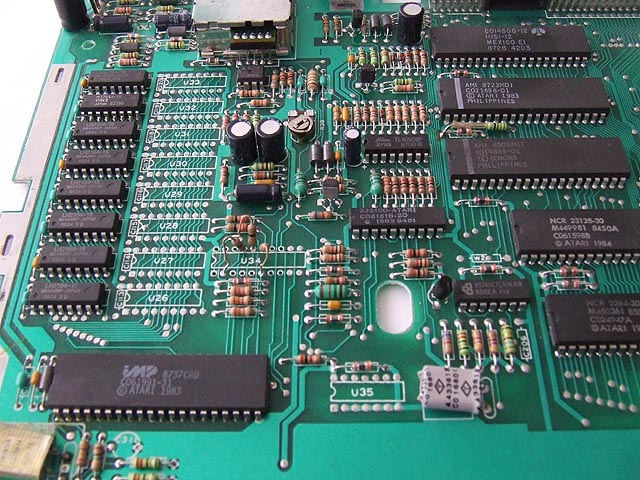


Mám doma 2 kusy ATARI 800XE, ktoré majú na sebe 8 čipov 4164 (=64KB) a majú na sebe miesto pre ďalších

8 čipov typu 4164, t.j. ak osadím GAL a pamäte typu 4164 mám priamo plnokrvný ATARI 130XE, ale to mi

teraz nestačí. Dnes jeden tento počítač začnem prerábať na verziu s rozšírenou pamäťou o veľkosť  256KB a to je

už oproti 130XE poriadny rozdiel.

Vtip je v tom, že na mieste tých druhých 8 čipov osadíme pamäte 41256 (spolu 256KB), dodáme ešte nejaký

potrebný hardware, použijeme pár prepojok a dostaneme sa na celkovú veľkosť RAM=320KB.


V prvom rade na mieste integrovaného obvodu U34 vypájkujeme z jeho miesta 3 ks odporov, uvoľníme miesto

na pätičku (U34 je v strede obrázku). Treba použiť slušnú pájkovačku a odsávačku na uvoľnenie miesta pre obvod

U34. Poslúži dobre aj stará pájkovačka ERS-50.
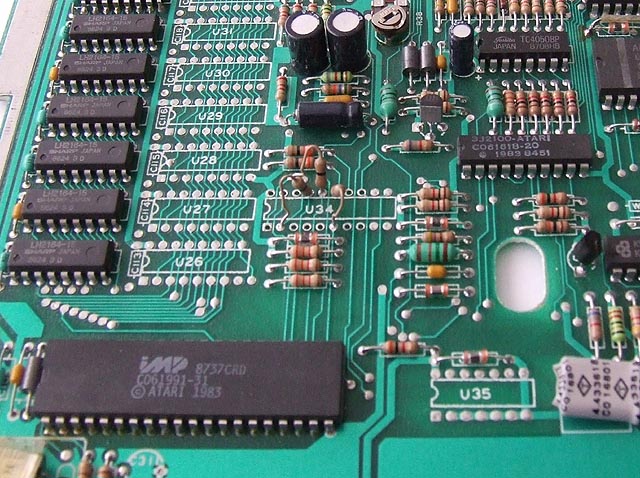


Potom na toto miesto vložíme 16-ku precíznu pätičku, pozor vkladáme hneď z ľavej strany ! Napravo nám musia

ostať ešte dva voľné neosadené piny viď obrázok. Do pätičky opatrne osadíme IO CO25953-20, prihneme najprv

nožičky na šírku pätičky a až potom osadíme.

Na skúšku počítač zapneme - ozve sa známe vrčanie - hľadá disketovú mechaniku a nabehne BASIC - dobrá práca,

základ funguje ! Náš počítač už používa základnú pamäť cez túto MMU jednotku a ak beží = všetko je v poriadku.

Tie tri odpory z miesta U34 môžeme spokojne zahodiť, už ich nebudeme potrebovať.
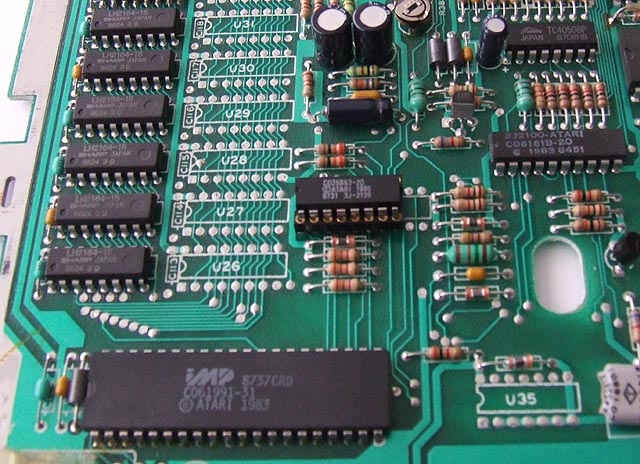


Zase nastúpi pájkovačka a odsávačka, vyčístíme prekovenia na miestach U26, U27, U28, U29, U30, U31, U32, U33.

Tak isto uvoľníme od cínu prekovenia na miestach kde prídu blokovacie kondenzátory C113, C114, C115, C116,

C117, C118, C119, C120 - hodnota blokovacích kondenzátorov je 0.1uF.
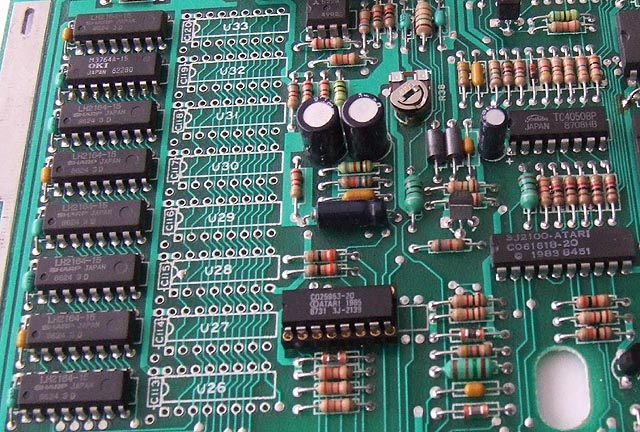


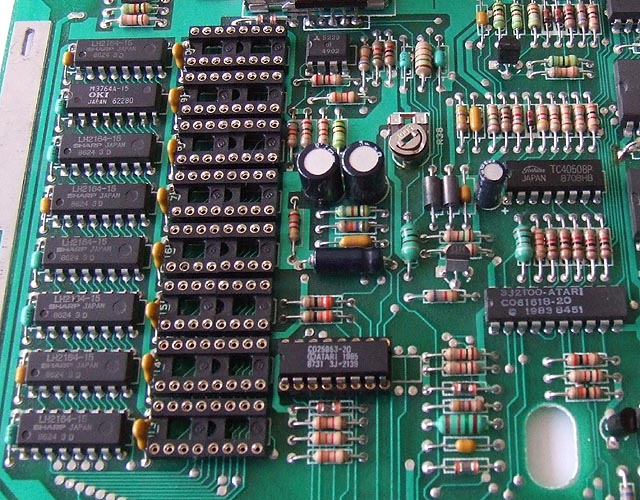
Dosku dôkladne očistíme, a začneme pájkovať pätičky, pekne všetky vývody pekne rad za radom. Ak máme

osadené pätičky otočíme svoju pozornosť na blokovacie kondenzátory. Prispôsobíme rozteč vývodov tak, aby sme

bez problému kondenzátory osadili, výsledok je na obrázku pod týmto textom. Na tomto obrázku si všimnite

obvod TC4050 - horná tretina obrázku na pravej strane. Na tento obvod pripájkujem precíznu pätičku, 1:1, pretože

ešte neviem ako budem riešiť v tomto okamžiku prichytenie nového IO, ktorý bude ešte potrebný pre rozšírenie

pamäte. Samozrejme dá sa to urobiť aj bez tejto pätičky, je to na vás.


Dosku zase dôkladne očistíme, ideálne je zadnú stranu potom umyť technickým liehom, počkať aspoň hodinku

než lieh dokonale uschne a zase počítač otestujeme. Funguje ? Ideme ďalej !

(Ak máme k dispozícii pamäte 8x 4164, po ich zasunutí do pätičky máme už priamo k dispozícii ATARI 130XE,

tu končíme a máme hotovo. Tí ktorí chcú 256KB RAM pokračujú v čítaní článku.)

Zo spodnej strany prepojíme medzi sebou pin1 na všetkých ôsmich pätičkách, je to aj na obrázku zapojenia úpravy.

Teraz osadím precíznu 16-ku pätičku na obvod TC4050, v skutonosti z tejto pätičky potrebujem len +5V a zem,

ostatné prívody na pomocnej doštičke sú nepoužité.
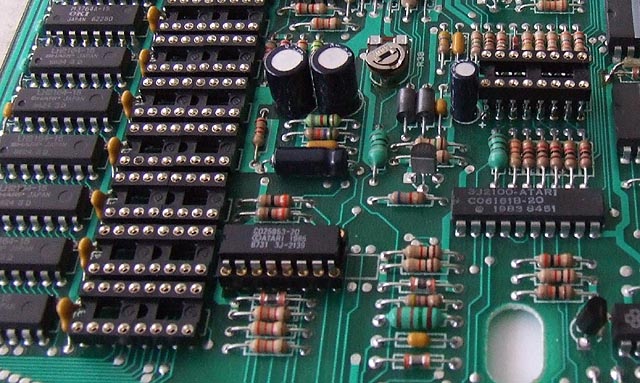


Takto vyzerá základná doska po tých pár úpravách, sami vidíte že to nie je nič zložitého na prácu.
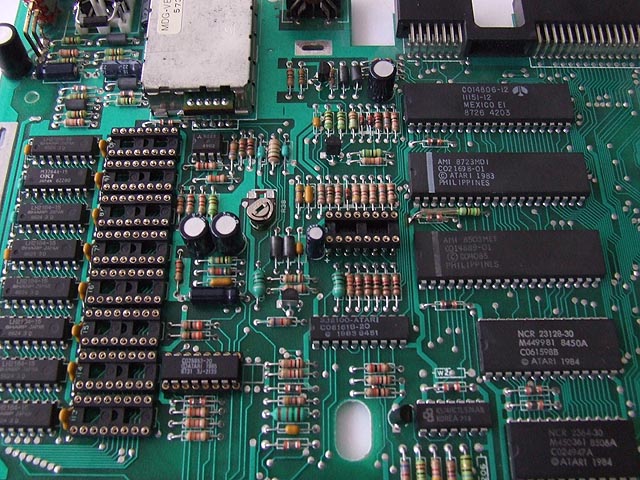


Toto všetko mi zabralo asi tak ¾ hodiny, priznám sa že som si to vychutnal. Celkom vľavo hore na konektore

napájania je vidieť pridaná ochranná Zenerova dióda na napätie 5.6V, zvolil som výkonový typ, ochrana pred

špičkami zo zdroja je veľmi dôležitá, hlavne ak máte v počítači obvod FREDDIE ktorý je na špičky a prepätie

mimoriadne háklivý. (FREDDIE - celkom vľavo dolu, ten 40 pinový obvod.)
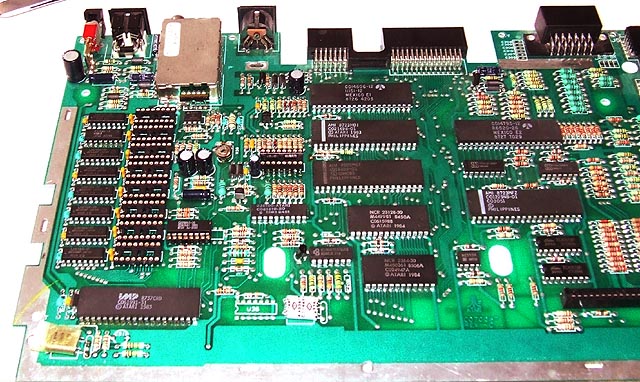
 

                         FREDDIE

Na záver ešte test s pripojeným SIO2SD, bootujem, počítač je stále v dobrej kondícii a je pripravený na ďalšie

úpravy. Určite ste sami zistili že zatiaľ sa nič svetoborné nerobilo a že zásah zatiaľ nebol veľmi zložitý, skôr je to

o čistote práce a dôslednosti. Na dnes stačí, keď vyjde čas zase budem pokračovať.
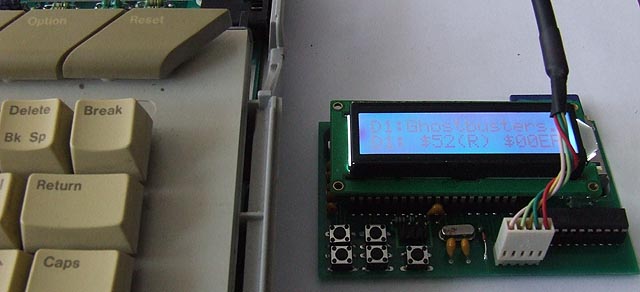
 

Pár dní na to teraz určite nebudem mať čas.

__________________________________________________________________________________

31.03.2011 - 07.04.2011:

Medzičasom som absolvoval aj 4 dni mimo domu a tak sa práca zastavila.

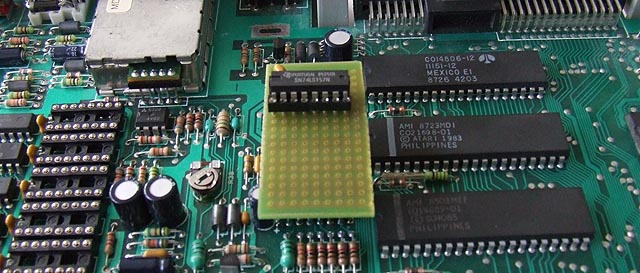
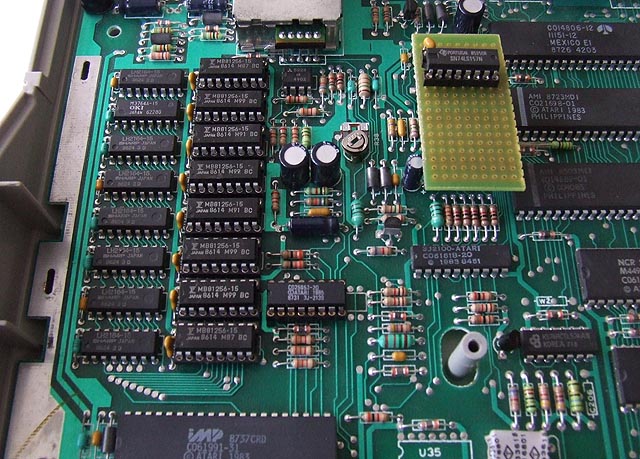
Na obvod TC4050 som osadil precíznu 16-ku pätičku a použil som aj pomocnú doštičku:

(Nie je potrebná, to je len pre moje experimenty, mám na nej multiplexor 74LS157,

alebo 74LS158, podľa toho čo sa zoženie. 74LS157 je dostupné, 74LS158 je obvod skoro nezohnateľný).


Takto nejako potom vyzerá pomocná doštička osadená na TC4050, za obvodom je osadený posledný blokovací

kondenzátor 0.1uF:


Osadíme čipy pamäte 8x 41256, rýchlosť 150nS, "šuplíkové zásoby".


Pretože kedysi boli dva druhy rozšírenia pamätí - RAMBO a COMPY Shop, chcel som to urobiť tak, aby bolo možné

prepínať medzi týmito dvomi druhmi rozšírenia pamäte. Je to dosť  jednoduché, PB6 je pripojené trvale a prepínačom

volíme buď pripojenie PB5, alebo PB7.

Ak nepotrebujeme obidve rozšírenia nedávame prepínač a nepoužijeme PB7.

Zopakujem:

Rozšírenie RAMBO (používa PB5 a PB6), COMPY  Shop (používa PB6 a PB7).

Na toto potrebujem jednoduchý prepínač, jeho uchytenie na univerzálnu doštičku je pár kvapkami univerzálneho

rýchleho Epoxy. Výhodou takéhoto umiestnenie je to, že ak potrebujeme vybrať základnú dosku ide von s doskou

aj prepínač a všetko kompaktne drží pohormade. Dostička je položená na krabičku RF modulátora a je pripevnená

obojstrannou lepiacou pásku Made in Germany - drží ako blázon.

                                                                   1  2  3


Postupne som zapojil na prepínač PB5 a PB7, ktoré potom idú stredným vývodom na vývod č.2 obvodu 74LS157.

                   1                 3

                PB5              PB7


Pripoja sa postupne aj ďalšie vývody na multiplexor.

                      1                  2                 3

                    PB5    pin 2 74LS157      PB7
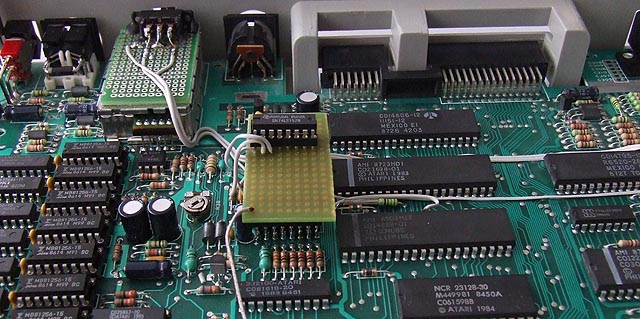
 

Ešte jeden záber, tu je už zapojený vývod na GTIA obvod, pin č.30, chýba pripojiť pin 1 na obvodoch 41256 cez

odpor 33Ω, ešte nie je na pomocnej doštičke:
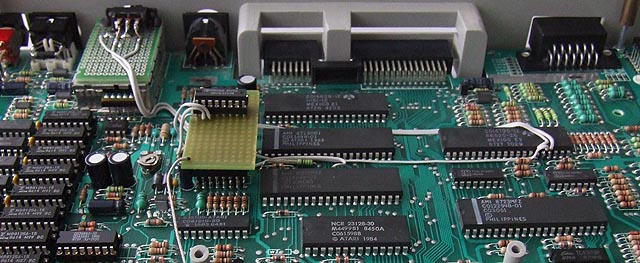


Tu je už odpor na svojom mieste, prívod na pin 1 som vyriešil vyvŕtaním dierky 1mm do základnej dosky a odtiaľ

ide už priamo na pin 1 všetkých obvodov 41256.
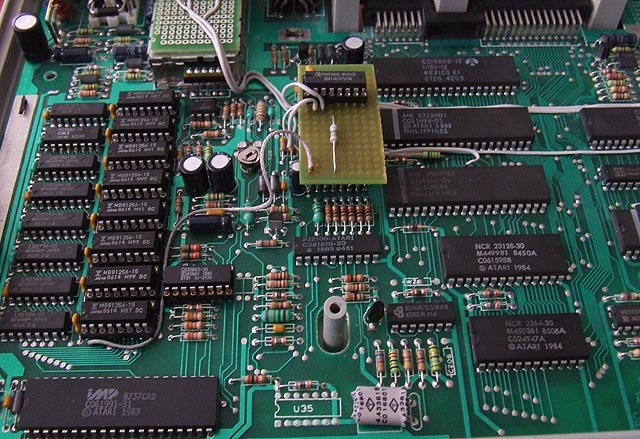


Ešte jedn záber:
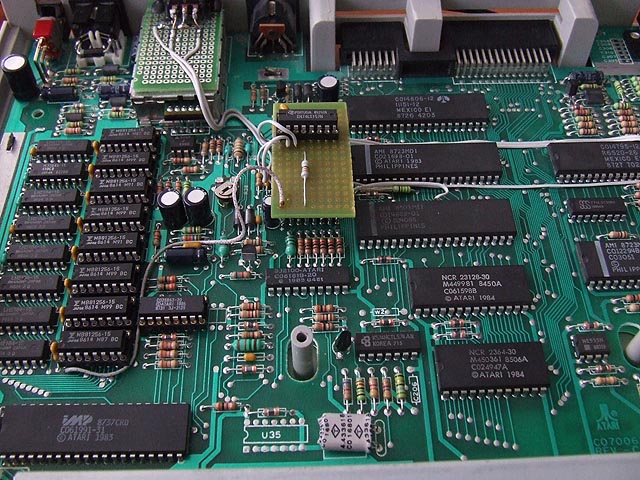


Takto to vyzerá vo výsledku:


Všetko skontrolované, prepískané a aj tak potvora nefungovala - takže postupne som musel všetko nanovo

dôsledne skontrolovať, hmm, našiel som studený spoj, pri pritlačení pri meraní to bolo O.K., preto mi to aj chvíľu

trvalo než som na problém prišiel. Potom to už bolo jednoduché - takže som to prepájkoval a problém bol zažehnaný

- ale trvalo mi dosť dlho než som ten studený spoj  našiel, stáva sa to, takže bacha na studené spoje!

Posledná informácia - prerobený počítač má pri 5V odber 0.78A, t.j. príkon=3.9W

Teraz už nasledujú príjemnejšie okamžiky:
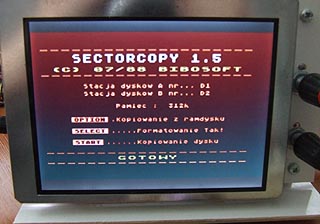


Software na otestovanie je pekne videť na displeji, ešte

nie je vidieť všetky banky, to až na ďalšom obrázku.
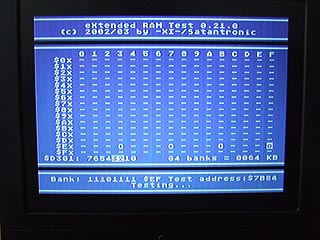


Výsledok testu:
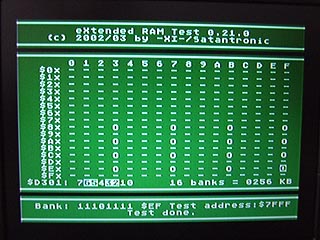


Nasleduje klasika - demo test rozšírenej pamäte:
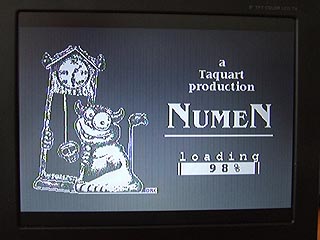


pokračujem ...



No a na dnes posledný obrázok.
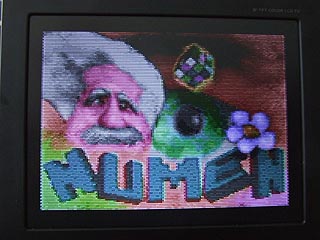


Som spokojný rozšírenie funguje a ide to bez problémov.

Ako som už písal pozorne skontrolujte všetky cínované spoje,

dá sa tým ušetriť hodne času ...

_______________________________________________________________________________

Ak máte chuť si niekdo okolo toho čosi naštudovať ...

10.04.2011 - linky na iné úpravy rozšírenia:

Link (polish) na rozšírenie ATARI 130XE na 320KB s pamäťami 4464:

http://ixkuczek.republika.pl/ram320xe/ram320xe.htm

Link na prerobenie 65XE na 320KB, (polish):

Bohužiaľ, momentálne nie je stránka prístupná, akonáhle to bude O.K., prihodím sem

funkčný link.

13.04.2011 - tak ten link stále nefunguje, je možné že práve skončili tie stránky ???

Hmmm, to by bola veľká škoda ....

(17.4. - stále nefunguje - http://xebox.webpark.pl/xebox/dokumentacje.html)

Tak sem teda zatiaľ dám ešte nejaké ďalšie linky:

(polish)

ftp://ftp.pigwa.net/stuff/mirror/www.atari.cuprum.com.pl/256kb.htm

http://www.serious-dial.atari.pl/zzone/pserious.htmlN

http://atariarea.krap.pl/forum/viewtopic.php?id=3834

Atari Age forum:

http://www.atariage.com/forums/topic/138299-ram-upgrade-options/

http://www.atariage.com/forums/topic/102355-320k-130-xe-who-can-upgrade/

http://www.atariage.com/forums/topic/109128-130xe-64x4-drams/

http://www.atariage.com/forums/topic/178885-ram-320xe/

_______________________________________________________________________________

Rate post:

8"LCD monitor PL8006 for ATARI.

By Administrator at apríla 07, 2011 19:35
Filed Under: Atari

Postavil som si 5" LCD monitor, príma ak to potrebujem na skúšanie. Ak chcem robiť

niečo poriadne, tak treba väčší monitor, rozumne tak veľkosť  asi 8".

Otázkou je aký monitor ? Na Foreveri som sa sa na túto tému bavil s krupkajom,

problém je v tom že neviete či kúpite dobrý monitor, teda či bude s ATARI dobre

zobrazovať a teda kúpa by nemusela nič vyriešiť.  Problémom je aj to že potrebujeme

pomer strán 4:3, čo dnes už tiež nie je samozrejmosťou, normálne teraz máme samé

pomery strán 16:9 a to teda zjavne na ATARI nie je to pravé orechové. Tak som si

povedal že skúsim nájsť niečo použiteľné a nie drahé. Výsledok tejto akcie predkladám.

Hľadal som na tomto linku:

http://www.dealextreme.com/

Pekne zaradom, pretože som hľadal 8" monitor a rozmer obrazu 4:3. Najprv som našiel

niečo za skoro 110.- USD, ale po chvíli som našiel pod SKU 55245 8" LCD monitor aj zo

vstavaným televízorom a ďalšími finesami za cenu cca 72.80 USD, teda  50.92 Eu pri

súčasnom kurze. Objednal som to 25.3.2011, prišlo to z Hong Kongu v stredu  6.4.

(možno skôr, pretože som teraz 4 dni nebol doma). Rýchlosť príma, poplatky za poštu

už sú v cene, takže cena je koncová - zase plus. Spokojný som aj s farbou, pretože tá

sa síce nedala vybrať, ale poslali mi čierne prevedenie čo mi vyhovuje.

Zdroj dodávajú s EÚ vidlicou, takže netrebe nič zháňať - zapojíte a zariadenie pracuje.

Síce je priložený aj manuál, ale menu je natoľko prehľadné, že som ho ani nečítal.

Nebudem už o tom priveľa písať, zobrazenie na ATARI v režime monitora je dobré,

dokonca sa dá dobre pozerať aj na 800XE a 130XE kde je väčšinou problém zo slušným

zobrazením. Rozhodne to považujem za dobrú kúpu a nie sú to vyhodené peniaze.

Ak nebudem chcieť monitor používať na ATARI, tak ho môžem cez VGA vstup pripojiť

na PC a použiť ako monitor 800x600/60Hz.

Ideme na technické údaje:

Rozmery: 19,5 cm x 18.2 cm x 2,7 cm (7,68 x 7,17 x 1,06 inch)
Hmotnosť: 532 g
(18.77 oz)

- Prenosné zariadenie a štýlový dizajn spolu zo skladacím stojanom
- Vysoko kvalitný 8 palcový TFT LCD displej: 800x600 s vysokým rozlíšením
- Príjem TV programov
- Systém príjmu: PAL + SECAM-D / K I B / G
- rozsah kanálov: 47 ~ 870MHz
- TV / Video / YPbPr / VGA automatické prepínanie režimu monitora
- Podpora VGA vstupu umožňuje premeniť TV na monitor pre počítač:

  (640x480/60Hz, 800x600/60Hz a 1024x768/60Hz - tento režim zobrazuje výrez 

  v okne 800x600)
- Plne funkčné diaľkové ovládanie, anglicky alebo čínsky v OSD menu
- Zabudované reproduktory
- Obrázok je možné obrátiť vo vodorovnom aj zvislom smere pre rôzne inštalácie
- Video vstup: 1Vp-pCVBS
- Oblasť sledovania, rozmery : 162x 121.5 mm
- Jas: 200cd/m2
- Kontrastný pomer: 400:1
- Doba odozvy: 12ms

- OSD menu, jazyk: angličtina, španielčina, ruština / arabčina / čínsky


Ja ešte pridám že pribalený sieťový zdroj je dimenzovaný na 12V/DC/0.4A.

V základných údajoch je potom aj spotreba uvádzaná na hodnote 0.4A.

Samozrejme sa mi to nezdalo, tak som to odmeral, v plnej prevádzke je odber

0.278A. Z toho vyplýva podsvietenie je LED, trubica by mala vyššiu spotrebu.

Pri 5" LCD s trubicou je odber 0.37A a rozmer obrazu je menší.

(Je to ten 5"LCD z GM.)

(Ešte dodatok, príkon zariadenia:

5" LCD - odber pri 12V je 0.37A  =4.44W

8" LCD - odber pri 12V je 0.278A=3.36W)

Aby bolo jasné na porovnanie dávam tento 5" LCD monitor:

5" LCD monitor

No a pokračujem ďalej:


- Balíček obsahuje:
- 1 * 8 "Monitor TV
- 1 * Diaľkové ovládanie (napájané 2 * batérie AAA, nie sú v dodávke)
- 1 * VGA kábel pre prenos signálu
- 1 * MMI prevod do kábla YPbPr
- 1 * napájací adaptér do auta
- 1 * AC 240V napájací adaptér (EÚ vidlica)
- 1 * anglický a čínsky manuál

_______________________________________________________________________________

Pretože som si chcel odskúšať monitor tak som na ATARI 800XE, ktoré bolo

prerobené na 320KB spustil nejaké testy, video časť počítača zatiaľ nebola prerobená

aby bolo kvalitnejšie zobrazenie.

Tak tu som ešte nechal ochrannú fóliu pre displejom, preto sa to leskne a pekne je

hore vidieť objektív fotoaparátu ...


Klasický test zvuku:


a teraz ako vyzerá DOS:


Je vidieť trošku moaré, ale to je dané intereferenciou s fotoaparátom, náznak

stĺpcov je daný spôsobom zobrazovania na ATARI XE počítačoch.

S monitorom som spokojný, zobrazenie písmen je v takej veľkosti že sa dá

pohodlne pracovať, obraz je dosť veľký, spotreba na rozumnej úrovni.

Celkom zaujímavá cena a vlastnosti sú dobré.

_______________________________________________________________________________

Rate post:

Info o autorovi

Volám sa Igor Gramblička, som rodený Bratislavčan, roky bývajúci na Vajnorskej, už dlhšiu dobu ale Petržalčan.

Tieto stránky (blog) slúžia na zobrazenie mojich záujmov - delia sa na dve hlavné oblasti, viď hlavná strana.