ATARI Portfolio 01.

By Administrator at marca 28, 2011 10:12
Filed Under: ATARI Portfolio

Stručný popis čo je ATARI Portfolio:


Je to 16-bitový počítač v malej krabičke, je k nemu rôzne príslušenstvo a čo dokáže tento počítač robiť si postupne popíšeme vo viacerých článkoch - postupne.

ATARI Portfolio má vlastný operačný systém s názvom DIP-DOS.

Pretože je to 16-bitový počítač, tak má vlastné miesto a nepletiem ho medzi 8bit.

Tento počítač bol navrhnutý ako prvý na svete IBM komptabilný vreckový počítač, vyrábali sa modely v prevedení HPC-004, HPS-006, HPC-010 a HPC-011.

Ako sám zisťujem, o ATARI Portfolio u nás nie je mnoho stránok a tak sa pokúsim popísať nejaké veci a informácie čo nie sú všeobecne dostupné. Majiteľov ATARI Portfolio u nás asi nebude veľa, ale čo už s tým.

Zariadenie sa vyrábalo v rokoch 1989 až 1994, cena v tej dobe bola "baťovských" 399.95 USD, nebola k dispozícii disketová jednotka a data sa ukladali len na RAM karty, ktoré boli k dispozícii vo veľkosti 32, 64 a 128KB RAM.

Licenciu na výrobu zakúpila firma ATARI od spoločnosti Distributed Information Processing (DIP) z anglického Guildford, Surrey.

_______________________________________________________________________________

Ideme na technické vlastnosti:


- procesor: 80C88, pracovný takt : 4.9152 MHz

  (nízkopríkonová verzia procesoru 8088)

- vnútorná ROM má veľkosť 256KB a obsahuje:

   - tabuľkový program, kompatibilný s Lotus 1-2-3

   - jednoduchý textový editor pre spracovanie textu

   - plánovač času s programovateľným alarmom

     (komplexné kalendáre a diáre až do roku 2049 ...,

      Wake-up alarmy aj keď je počítač vypnutý)

   - adresár pre záznamy a touch-tone telefón

   - komunikačný program

   - kalkulačka

   - schránka pre kopírovanie dát medzi programami

   - operačný systém

- interná pamäť RAM: 128KB (dá sa rozšíriť až do 1MB,

   zahŕňa vnútorný konfigurovateľný Ram disk (C:)

- externá RAM, vyrábala sa v kapacitách 32, 64 a 128KB

  ako externý pamäťový modul, ktory sa vkladal do Portfolia

  na ľavej strane -  úzka štrbina pre pamäťovú kartu

  ( tieto RAM karty majú vlastnú zálohovaciu batériu)

- input/output: slot pre pamäťovú kartu s voliteľným PCMCIA

  adaptérom, 60 pinová zbernica pre rozširujúcu zbernicu a voliteľné

  periférie


- zvuk: reproduktor s možnosťou tónovej voľby, 25 tónov v rozsahu 622 až 2489Hz

- klávesnica: 63 QWERTY kláves (alebo QWERTZ)

- displej: SuperTwist LCD (40x8 znakov v textovom režime, v grafike 240x64 bodov)

  vysoko kontrastný displej z tekutých kryštálov, monochromatická (MDA) emulácia

- operačný systém DIP-DOS (je kompatibilný s MS-DOS 3.0)

- váha (hmotnosť): cca 0.5 kg (15.87 oz)s vloženými batériami a Centronics interfejsom

- veľkosť: 197x98x26mm, zhruba zodpovedá veľkosti VHS kazety

- napájanie: 3x1.5V AA, alebo 3x1.2V (accu),  sieťový adaptér 6V

_______________________________________________________________________________

Ešte nejaká "literatúra", aby sme mali základné informácie o ATARI Portfolio:

Utility for DIP

(zipped pdf, 4MB)

Atari portfolio TechnicalReferenceGuide

(zipped pdf, 16MB)


______________________________________________________________________________

Rate post:

30 rokov ZX-81. 30 years ZX-81.

By Administrator at marca 23, 2011 07:22
Filed Under: Non-Atari


Pred 30 rokmi, v marci 1981 Clive Sinclair predstavil svoj počítač - Sinclair ZX81.

Bol to už tretí v poradí ktorý postavil, predtým to boli počítače MK14 a ZX80.

Výhody ? Nízka cena, malá krabička, nízky počet súčiastok, priamy výstup na TV,

ukladanie dát na magnetofón.

30 rokov je už dosť veľa a tak sa to patrí pripomenúť.

Počítač obsahoval 1KB RAM, videoram bola zdieľaná, plus 8KB obsahoval BASIC. Súčasťou

základného balíčku spolu s ZX-81 bola aj pekná kniha pre BASIC, spolu s kazetami na

ktorých boli nahraté uvedené príklady.

Jediná vec čo bola zúfalá, bola doba nahrávania - 300Bd skutočne nie je hviezdna

rýchlosť ...

Predával sa ako stavebnica alebo aj ako hotový počítač. Nízka cena bola tým pravým

pre masové rozšírenie. Neskôr sa objavilo rozšírenie pamäte na 16KB, 32KB a 64KB,

pripojenie na tlačiareň a ďalšie hardvérové doplnky, budem sa tomu venovať ešte

konci článku.


Pridám pár linkov na stránky o ZX-81:

(V žiadnom prípade to nemá byť kompletný prehľad o ZX-81.)

http://www.pictureviewerpro.com/hosting/zx81/zxconverters.htm

http://home.comcast.net/~phavelar/

http://www.angelfire.com/ab6/rodneyknaap/zx81_e.html

http://www.xs4all.nl/~echorod/zx/index.htm

http://www.zx81.nl/

http://www.zx81.de/english/_frame_e.htm

http://home.micros.users.btopenworld.com/zx80/zx80.html

http://zx81.volkerland.de/index.shtml

http://home.germany.net/nils.eilers/zx81/

http://www.user.dccnet.com/wrigter/

http://www.fischerkai.de/zxteam/zx96_e.htm

http://www.sincuser.f9.co.uk/

ftp://ftp.worldofspectrum.org/


Teraz si dáme link na "pár" hardwarových doplnkov pre ZX-81:

http://www.zx81museum.net/sinclairzx81hardware.html

_______________________________________________________________________________

No a na záver to najlepšie:

Schéma zapojenia:

ZX81 circuit


Podrobný popis pre jazyk Basic:

ZX81 Basic

(stačí rozbaliť a spustiť súbor index.html)

___________________________________________________________________

P.S.: - pamätám si ako bola ZX-81 nekresťansky drahá na čiernom trhu, ale našťastie

ceny išli rýchlo dolu, sám som začínal s touto mašinkou. Práve ZX-81 bola tým

mohutným impulzom na to, že ceny počítačov pre domácnosť konečne klesli na

prijateľnú úroveň a ľudia si mohli kúpiť počítač aj pre seba - domov.

Sám tento počítač mám, najprv som ho kúpil v roku 1986, potom predal a nakoniec

som ho zohnal asi pred 15 rokmi a mám ho dodnes (z dvoch pokazených som

poskladal jeden chodiaci, rozšíril som mu RAM na 16KB a tak to už ostalo.

___________________________________________________________________

24.03.2011.

P.S.2: ako som dnes zistil, včera som mal aj prvé výročie existencie blogu, tak mi

to celkom pekne spolu dohromady s oslavou ZX-ky vyšlo...

______________________________________________________________________________

Rate post:

Forever 2011.

By Administrator at marca 20, 2011 18:20
Filed Under: Atari

Forever - multiplatformné stretnutie 8bitových nadšencov. Pretože som sa

zúčastnil - aj keď len na chvíľku, tak som urobil pár záberov a tak aj tí čo sa tam

nedostali si môžu atmosféru tohoto stretnutia priblížiť pár obrázkami.


Na úvod video z akcie FOREVER 2011, (zipped avi, cca 42MByte):

Forever 2011

________________________________________________________________________________

Štartoval som z Bratislavy presne o ½ 9-tej, v Hornej Súči som bol o ¾ na 11. Prevzal

som si veci pre seba čo som si dohodol už mesiac predtým, porobil pár záberov, chvíľu

sa porozprával s ataristami a za hodinu som frčal inde - povinnosti, ani som sa nestihol

rozlúčiť.

V prvom rade som sa ospravedlnil portálu cs.atari.org, to som sľúbil a dodržal.

Je z môjho pohľadu smutné ako pevne držia spolu ataristi z Čiech, na druhej strane

hovorím vďaka za to ! Dtto platí o Poliakoch.

Škoda že my tu na Slovensku nemáme podobnú partiu ataristov !

Doviezol so si zo stretnutia SIO2IDE, to som zatiaľ vo svojej zbierke nemal.

Malá bomba je to, že som novým majiteľom funkčného ATARI Portfolio spolu s pamäťovými

modulmi, sériovým interfejsom, paralelným interfejsom a rozširovacou kartou.

Nie je to síce 8bit, ale je to ATARI ...

Som veľmi rád že som sa osobne stretol s takými menami ako je pepax, raster, bob!k,

fandal, krupkaj, bohdan milar (CALP), ak som na niekoho zabudol tak sa ospravedlňujem.

Všeobecne chýbal dex, pár ľudí sa pýtalo či príde.

Obrázky nechám bez komentára, je tam viacero platforiem, osobne mám pocit že

súboje medzi rozličnými platformami na takomto stretnutí nemajú už dávno miesto,

teda mimo programátorských súbojov.

Je tam aj zopár počítačov čo nie sú 8bity, ale na takejto párty je to to trošku voľnejšie...

P.S.: zátišia s fľašami sú dané tým, že som fotil v čase obedňajšej pauzy ...


No, 12.ročník je za nami a za chvíľu bude 13.-ty ...

________________________________________________________________________________

Rate post:

Notebook ACER TravelMate 2310.

By Administrator at marca 18, 2011 07:00
Filed Under: Non-Atari


Notebook ACER TravelMate 2310.

Ďalší notebook na vyčistenie, deklarovaný ako pokazený. Náhradná doska stojí sama

o sebe cca 220.- USD, čo je už dosť, čiže v prípade problémov sa skôr oplatí kúpiť niečo

nové.


Upozornenie: Zásahy do počítača sú na vlastné riziko majiteľa zariadenia. Stavba a používanie

uverejnených zariadení je len na vlastné riziko používateľa !

Autor týchto stránok nenesie žiadnu zodpovednosť za škody  spôsobené používaním zariadení

postavených podľa tu uverejnených schém alebo zobrazených úprav.


Začíname klasicky na spodnej strane kde vyberieme tri kryty (jeden kryje ventilátor,

druhý kryje pamäte a tretí kryje pevný disk. Pekne zaradom zase začneme vyberať

šróby. Pekné je to, že ventilátor je krásne prístupný a po odkrytovaní stačí povoliť

priamo na ňom 2 šróby a prívodný konektor a ventilátor sa už dá priamo vybrať.

Pozor na vyberanie CD mechaniky !  - má uchytenie jedným šróbom priamo pod

klávesnicou, takže jej uvoľnenie príde na rad až potom.

Počítač bol v takom stave že sa na niektorých šróbových spojeniach rozpadal plast,

takže na staršie notebooky pozor, už je to dosť krehký materiál - ten plast.


Tu je pekne vidieť prichytenie ventilátora priamo na heatpipe. Že ventilátor potrebuje

vyčistenie je dobre vidieť. (Bola tam tak 2 mm hrubá vrstvička prachu po celom chladiči,

vzhľad je ako plsť a počítač sa potom neúmerne zahrieva.)


Ak ste potrebovali len vyčistiť ventilátor končíte v tomto bode a ostatná časť textu má

už len informatívnu hodnotu.

___________________________

Po odstránení krytky pred klávesnicou odšróbujeme 2 šróby čo držia klávesnicu, ešte

potom ďalšie priamo pre klávesnicou.

Na zadnej strane notebooku treba odstrániť 3 šróby.


Uvoľníme vpravo sadu tlačítiek, celé 2 šróby a vyberieme. Odpojíme pripojenie klávesnice

a  touchpadu, potom ju odložíme vedľa aby nezavadzala.


V strede obrázku je inkriminovaný šrób čo "drží" CD mechaniku.


Pohľad na druhú - "odvrátenú" stranu ventilátoru.


Základná doska 1.


Základná doska 2.

Ak chceme základnú dosku vybrať z rámčeka, terba odšróbovať jeden šrób, ktorý je

v strede obrázku asi tak v jednej tertine výšky (je pri ňom biela šipka.)


Spodná strana touchpadu.


Kompletná základná doska.


Detail.


Detail.


Odpojená heatpipe od procesoru.


Procesor na základnej doske.


Zase nasleduje opačné garde až nakoniec by sme mali mať funkčný notebook, ak

nie - problém je niekde medzi stoličkou a zariadením, alebo je NTB na zahodenie ...

Čo ma samotného prekvapuje s podivom mi nezostáva žiaden šróbik navyše a to už

dlhšiu dobu.

________________________________________________________________________________

Rate post:

Notebook ASUS G73SW.

By Administrator at marca 16, 2011 10:47
Filed Under: Non-Atari


Notebook ASUS G73SW, tak táto herná mašinka sa mi dnes dostala do rúk, zakúpená

s 4GB RAM, ale majiteľ chcel pridať ešte 12GB, t.j. spolu 16GB. Lenže pridať tie 3 moduly

nie je celkom sranda, ľahko dostupné sú iba prvé dva sloty, aby ste sa dostali k ďalším

2 slotom treba notebook rozobrať a to doslova.


Upozornenie: Zásahy do počítača sú na vlastné riziko majiteľa zariadenia. Stavba a používanie

uverejnených zariadení je len na vlastné riziko používateľa !

Autor týchto stránok nenesie žiadnu zodpovednosť za škody  spôsobené používaním zariadení

postavených podľa tu uverejnených schém alebo zobrazených úprav.


8GB dostaneme jednoducho do notebooku priamo bez veľkých problémov (2x4GB), stačí

odmontovať spodný kryt (2 šróby) a ste tam. Tie ďalšie 2 sloty sú skryté na druhej strane

základnej dosky a nie sú zospodu notebooku dostupné.


Takto vyzerá notebook pred zásahom.


A ideme na to ...

Spodná strana notebooku, hore je vybratá batéria a je odložený kryt ktorý zakrýva

pamäte a miesto pre pevné disky, toto delo má v sebe miesto pre 2 disky.


Pre otvorenie je potrebné odšróbovať na spodnej strane všetky šróby, vrátane 2 kusov

pod DVD mechanikou a 2 kusov pod batériou. Rozdelenie je jednoduché, tie 4 šróby sú

krátke, ostatné sú dlhšie a majú rovnakú dĺžku.


Vyberieme pevný disk, odšróbujú sa 2 kusy šróbov pod HDD a 3 šróby hneď nad HDD

na základnej doske, (tie 3 šróby sú v jednej línii) na obrázku je vidieť 2 sloty pre RAM,

číslo 1 a 2.


Pracovné "zátišie".


Osadenie 2x4GB RAM, pozor, pamäte dôkladne zastrčte do konektora !


Ešte jeden pohľad dovnútra.


Potom zozadu sa "zhodí horný kryt" a na každej strane sa odmontujú 4 šróby, (3x

svetlý dlhší a 1x tmavý kratší). Displej sa opatrne preklopí na stôl a ideme vyberať

klávesnicu.


Miesto kde sa dá vybrať klávesnica sú dobre vidieť, takže tu problém nie je. Problém

je v tom, že klávesnica má zospodu na sebe obojstranú samolepku ktorá drží ako

o život ... takže opatrne a pomaly, pretože klávesnica má dva vývody - jeden  je

klávesnicový vývod a druhý je podsvietenie kláves, ak niečo odtrhneme tak sme si

poriadne zavarili.


Na obrázku je dobre vidieť kde je obojstranná samolepka, ešte treba vybrať 4 šróby

z hliníkovej podložky klávesnice. Treba odpojiť 2 konektory, je cez ne položená lepiaca

páska - žltá. V hornej časti je malilinký biely konektor ten odpojte zvlášť opatrne. Tak

to je už všetko a môžeme dať dole hliníkovú podložku klávesnice.

Na obrázku je vidieť pripojenie klávesnice - tenký prívod je podsvietenie klávesnice,

široký vývod je vlastná klávesnica.


Potom už môžeme vybrať horný kryt a  sme tam kde potrebujeme byť. Sloty pre ďalšie

pamäte máme približne v strede obrázku. Osadíme a ideme na to zase v opačnom

garde.

Vlastne asi toto nás čaká ak budeme niekedy v budúcnosti chcieť vyčistiť ventilátory

a ich chladiče.


Ako som už spomínal v opačnom poradí zase pekne zaradom poskladáme notebook,

založíme do konektorov prívody a všetko skontrolujeme.


Ak je všetko O.K., máme notebookové herné "delo" s 16GB RAM...

Zapneme notebook prvýkrát a ...


a onedlho:


Ďalší upravený notebook to má za sebou, nehodlám robiť obrázky "step by step",

zase predpokladám že do toho nejde začiatočník.

________________________________________________________________________________

Rate post:

Poznámky 037. Program1. Notes.

By Administrator at marca 16, 2011 10:46
Filed Under: Atari


Niečo pre ataristov, pár odkazov na drobnosti čo nám spríjemnia život s ATARI. Týmto

odkazom som sa doteraz nevenoval, tak sa to dnes snažím v týchto poznámkach aspoň

trošku napraviť.

______________________________________________________________________________

Memo Pad for Windows:
(Pomôcka pre zobrazovanie Basic a ATASCII textov vo Windows.)

link:

http://joyfulcoder.com/memopad/

_______________________________________________________________________________

Stereo Atari:

(Rozšírenie zvuku z mono na stereo.)

link:

http://raster.infos.cz/atari/hw/stereo/stereo.htm

_____________________________________________________

ATR plugin for Total Commander:

(Otváranie ATR súborov v TC.)

link:

http://madteam.atari8.info/index.php?prod=uzytki

_____________________________________________________

Turgen system:

(Prenosy dát v Turbo.)

link:

http://www.baktra.wz.cz/software/turgen2.html

_____________________________________________________

ASPEQT:

(Emulátor disketovej mechaniky cez RS-232, jeden odkaz už je v samostatnom článku

na tému SIO2PC.)

Kto chce vedieť viac na danú tému - čítajte tu:

/igi/post/SIO2PC.aspx


link:

http://sourceforge.net/projects/aspeqt/

_____________________________________________________

Hardware tester:

(Tester hardware vo vašom počítači.)

link:

http://www.akk.org/~flo/hardwaretester.html

_____________________________________________________

No a nakoniec na ľahšiu tému:


link:

http://www.johnap.pwp.blueyonder.co.uk/Atari.html#My%20Programs

_____________________________________________________

Rate post:

Poznámky 036. cs.atari.org. Notes.

By Administrator at marca 13, 2011 10:57
Filed Under: Atari

Forever je na spadnutie, začiatok sa dá už počítať na hodiny.

Kto môže dúfam príde, takže netrpezlivo očakávam budúci víkend.

Času je ešte menej ako bolo, ale  to je už asi normálne.

Idem si na Forever po veci čo som si objednal, ak bude čas tak bude aj popis.

Kto nevie ako na to zadajte napríklad v googli: Forever a Trenčín a ste na ich stránke...

(alebo kliknite na tento obrázok)


[::] quick info: :: party name: FOReVER C - The 8bit computers multiscene party.
:: date: 18. - 2o. o3. 2o11
:: scenes: all 8bit: [atari] - [commodore] - [zx spectrum] - [amstrad cpc] - [sam coupe]
:: location: EARTH/EUROPE/SLOVAKIA/TRENCIN

___________________________________________________________________

Mám ešte jeden rest, s tým sa mi veľmi nechce chváliť, ale nespomenul som ešte

jeden link na kolegov z Čiech, je to taká klasika že sa im musím ospravedlniť priamo

na Foreveri - no čo, stárnem...Smile

(tiež stačí kliknúť na obrázok)


Pozabudol som na tento link (cz), sorry ataristi, chodím tam tak často, proste som

myslel že som už odkaz dávno uviedol - teraz sa mi veľmi hodí výhovorka na vek ...

je to klasika všetko o ATARI a pekne na jednom mieste plus pekne zaradom všetky

dostupné novinky:


http://cs.atari.org

Tu k tomu už nič nedodám, choďte tam a sami uvidíte že sa oplatí  ...

______________________________________________________________________________

Rate post:

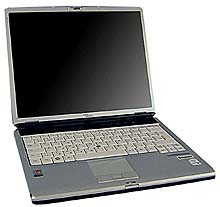
Notebook Fujitsu Siemens S7110.
By Administrator at marca 09, 2011 07:11
Filed Under: Non-Atari

Notebook Fujitsu Siemens S7110.

Výborný notebook pre prácu, ale ako sa stáva časom začne blbnúť ventilátor. Síce

nebol zanesený, ale vibroval. Potom už tých možností nie je veľa - skúsiť ho vyčistiť,

alebo nahradiť novým.


Upozornenie: Zásahy do počítača sú na vlastné riziko majiteľa zariadenia. Stavba a používanie

uverejnených zariadení je len na vlastné riziko používateľa !

Autor týchto stránok nenesie žiadnu zodpovednosť za škody  spôsobené používaním zariadení

postavených podľa tu uverejnených schém alebo zobrazených úprav.


Takto teda vyzerá tá naša vec čo pôsobí problémy:
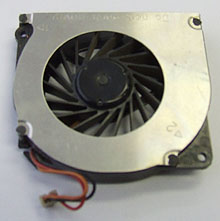


Je na ňom pekne vidieť usadený prach, toto práve spôsobuje tie vibrácie.

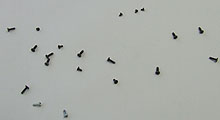
Prístup do notebooku nie je bohviečo, treba povoliť  a dať von neuveriteľné

množstvo šróbikov, našťastie sa v nich dá ľahko vyznať. Zoberte si dobrý

šróbovák, potom je to celkom príjemná robota.

Tu na obrázku nie sú zobrazené všetky, to je len spodná strana, nie je to také

strašné ako to vyzerá na prvý pohľad. Vovnútri nás čaká ešte tak zo 6, 7 šróbikov.


Tak ideme na to.
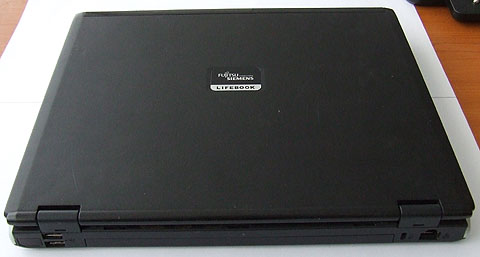


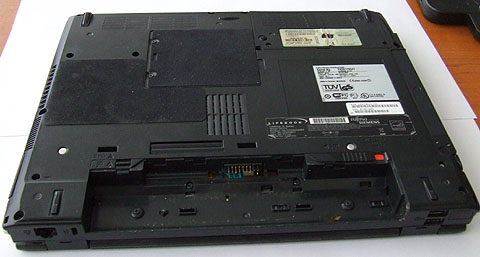
Preklopíme a vyberieme batériu.
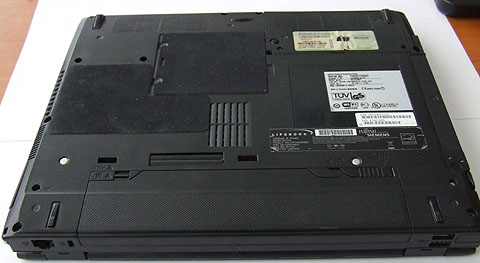


Batéria je vonku, vyšróbujeme všetky šróby mimo pamäťového modulu, síce neviem

či by tam nejaký mohol ostať, ale pripadá mi to jednoduchšie ako zisťovať ktorý tam

nebude zavadzať. Tak isto v priestore batérie vyberieme všetky šróbiky.
 

             číslo1                                                                                číslo 2


Na zadnej strane notebooku uvoľníme na pántoch plastové západky č.1 a č.2 a tak

vieme dať preč panel s reproduktormi (zase je tam konektor na pripojenie - odpojiť!)

- pozor na pravej strane je je aj plech ktorý pri zatvorení krytu "uspáva" notebook",

ak ho poškodíme alebo ho zle nasadíme notebook sa okamžite uspí !

Krytky na pántoch sa dajú spolu s reproduktormi vybarť len vtedy ak je displej v polohe

180°.
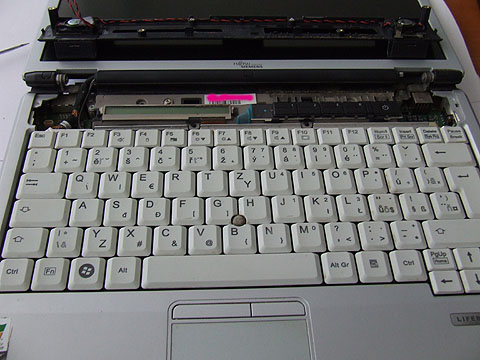


Vyberieme klávesnicu, je položená na hliníkovom plechu, t.j. nezdvíhame klávesnicu

s plechom ! Odpojíme dva kábliky - vľavo je široký pre klávesnicu, v strede je káblik

pre pointer (šedý "čudlík" v strede klávesnice.) Na displeji je položená krytka

s reproduktormi a na pravej strane je vidieť inkriminovaný pliešok na uspanie notebooku.

(Dolieha na mikrospínač.) AK má byť naďalej funkčný tak musí priliehať k plastu. Ak

si s ním nebiete rady stačí ho odmontovať - nevýhoda je v tom, že potom pri zaklapnutí

dispelja sa notebook neuspí. Pre niekoho zásadná vec, tak na to pozor.
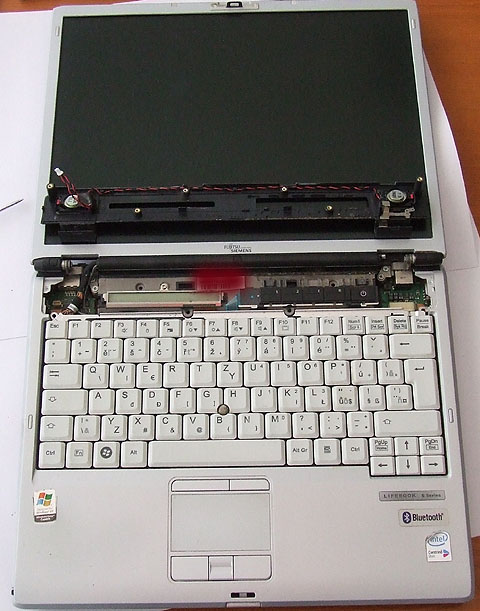


Vyberieme hliníkový plech ktorý slúži ako opora pre klávesnicu - treba dať von 4 šróbiky,

sú jasne označené aj na plechu, ventilátor je už vidieť.  Bohužiaľ je prichytený 2 šróbami,

ten druhý je pod plastovým krytom vľavo, preto je potrebné celý plast nadvihnúť - opatrne,

pretože stále máme zapojený touchpad - modrý káblik v strede obrázku tesne nad

touchpadom.

Naľavo vedľa konektora pre pripojenie LCD je plast prichytený ešte jedným malým šróbom,

ten treba tiež uvoľniť.
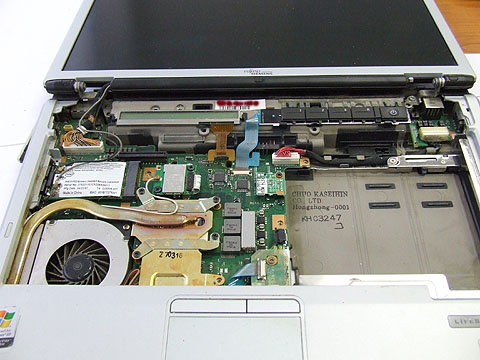


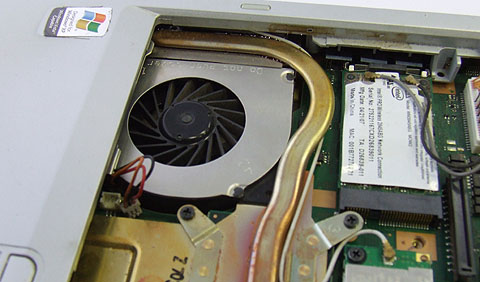
Odšróbujeme 2 šróby ventilátora a odpojíme jeho napájanie. Vyberieme vyčistíme,

premažeme a znova nasadíme. U mňa stačilo pomocou injekčnej striekačky dostať

pár kvapiek oleja na hriadeľku. Vyčistíme lopatky ventilátora od usadeného prachu,

toto tiež dokáže spôsobiť vibrácie - najlepší je na to štetec. Radiátor chladiča bol

absolútne čistý - tiež si to skontrolujte.

(Už som mal v rukách notebook s P4 3.2Ghz,išiel vždy pár minút a potom zamrzol.

Keď som ho otvoril na celom radiátore chladiča bola 5mm vrstva prachu spečená

do niečoho čo sa podobalo na plsť. Prehrialo sa to a ... vypadlo. Vybral som ten sajrajt

a notebook behá dodnes ...)


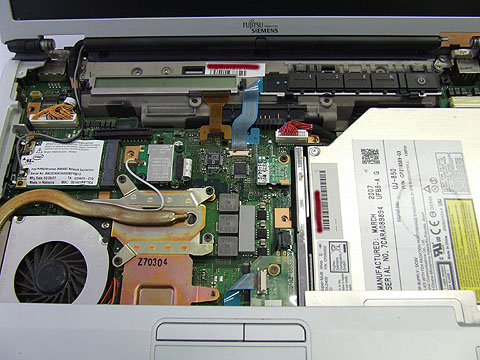
Potom v opačnom garde začneme zase skladať notebook do použiteľného stavu.

Založíme hliníkový plech, prišróbujeme ho. Pripojíme obidva kábliky na klávesnicu.

Zapojíme konektor na reproduktory a skontrolujeme pliešok na pravom pánte čo

uspáva notebook.


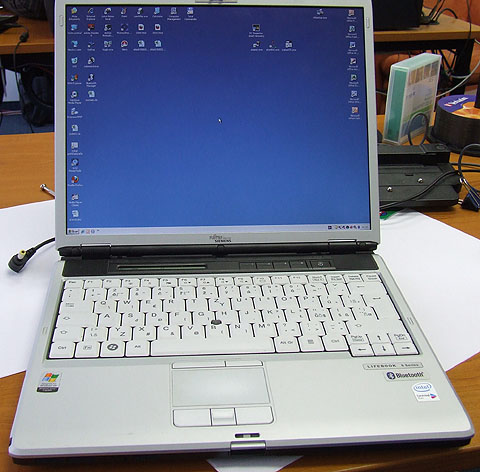
Pekne použijeme všetky odložené šróbiky - nemal by ostať ani jeden navyše ...

Pripojíme batériu, dáme napájací zdroj a ak sme všetko urobili tak ako sa má mašinka

sa odmení pekným tichým chodom.

Prečo som to robil ?

Ten ventilátor stojí 1700.- českých korún a to je už dosť na to aby to stálo za pokus

vyriešiť to doma.

Niekedy skutočne nezostáva nič iné a treba tú potvoru ventilátor vymeniť - hlavne ak

je poškodené ložisko, potom sa s tým nedá nič robiť - len výmena.


Samozrejme nepreberám zodpovednosť, pri takomto zásahu dovnútra už treba vedieť

čo a ako, nie je to pre začiatočníkov. (Ja ho už dlhšie nemám v záruke, hi.)


Kto sa na to odhodlá, držím mu palce a prajem dobrý výsledok.

________________________________________________________________________________

Rate post:

Modem SENDATA 700M (series acoustic coupler).

By Administrator at marca 08, 2011 21:29
Filed Under: Non-Atari

Pred pár týždňami sa mi dostala do rúk táto vec:


Modem SENDATA 700M (series acoustic coupler).

Tak som urobil pár záberov aby sa na túto vtedy supertechniku nezabudlo.


Dnes už asi nikto nepotrebuje akustický modem, ale tá doba tu bola a ja si ju pamätám.

Sila, keď sa modemovalo 300Bd a časom to bolo našťastie stále rýchlejšie a rýchlejšie.


Zobralo sa telefónne sluchátko, zacvaklo sa do mäkkého plastu, samozrejme bolo

treba dodržať aby sa sluchátko nezaložilo opačne. Fakt to fungovalo, len sa nesmelo

v miestnosti s ničím buchnúť, prenos potom spadol ...

Proste modemové začiatky boli ťažké.


Vovnútri sú ešte originálne NiCd akumulátory, síce už začínajú vytekať, ale aj tak tam

vydržali poriadne dlho a nezničili základnú dosku.


V hlave modemu je len sluchátko, čiže nič komplikované. Na tej istej strane je aj pripojenie

napájania - keď bolo treba nabiť akumulátory.


Ešte jeden pohľad na tohoto "modemového veterána".


Určite sa predával už v roku 1984 - viď link na tento článok kde sa už spomína že je

už v predaji (link, eng):

http://www.callapple.org/apple2/magazines/aar/terminal.html

________________________________________________________________________________

Rate post:

Info o autorovi

Volám sa Igor Gramblička, som rodený Bratislavčan, roky bývajúci na Vajnorskej, už dlhšiu dobu ale Petržalčan.

Tieto stránky (blog) slúžia na zobrazenie mojich záujmov - delia sa na dve hlavné oblasti, viď hlavná strana.